Centre d'assistance
Nous sommes là pour vous aider. Choisissez comment nous contacter ou trouvez la réponse dans notre FAQ.
Nous contacter
Chat dans l'appli
Envoyez un message directement depuis l'appli
Ressources utiles
Premiers pas
Créez votre compte, configurez votre profil et invitez vos élèves. En quelques minutes, vous utilisez déjà Trainer Connect.
Voir comment ça marchePaiements et abonnement
Gérez votre abonnement, changez de formule et configurez la facturation de vos élèves via votre compte Asaas connecté — le tout depuis l'app.
Voir les offres et tarifsCompte et confidentialité
Mettez à jour vos données, changez votre mot de passe, gérez vos sessions actives ou demandez la suppression de votre compte.
Demander la suppression du compteDisponibilité
Trainer Connect est disponible sur le Web (tous navigateurs), sur iOS (App Store) et sur Android (Google Play).
Accéder à la Web AppCours en vidéo
Découvrez chaque fonctionnalité en action
27 cours courts (91 minutes au total), enregistrés directement dans l'appli. Choisissez le domaine que vous voulez apprendre.
Commencez ici

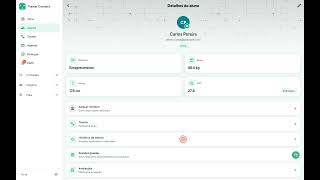

Entraînements et exercices

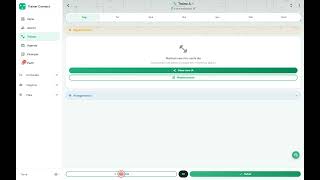


Bilans et progression


Agenda


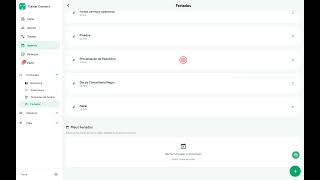
Finances


Engagement de l'élève


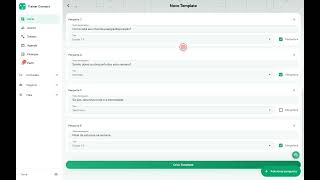

Croissance et gestion


Questions fréquentes
Posez vos questions
Vous n'avez pas besoin de votre ancien mot de passe. L'appli vous envoie un lien par e-mail et vous définissez le nouveau dans ce lien. Les étapes sont les mêmes dans l'appli et sur web.trainerconnect.com.br.
- Sur l'écran de connexion, dont le titre est Content de vous revoir !, touchez Mot de passe oublié, la ligne juste sous le champ du mot de passe.
- L'écran Récupérer le mot de passe s'ouvre. Saisissez l'e-mail utilisé à la création du compte et touchez Envoyer.
- L'écran passe à E-mail envoyé ! Ouvrez votre boîte de réception et touchez le lien de l'e-mail du Trainer Connect. Vous n'avez rien reçu ? Vérifiez aussi les spams, car l'écran affiche le rappel N'oubliez pas de vérifier votre dossier de spams. Le bouton Renvoyer l'e-mail ne se libère qu'au bout de 60 secondes ; jusque-là il affiche Renvoyer l'e-mail (60s).
- Le lien ouvre Créez votre nouveau mot de passe. Remplissez Nouveau mot de passe — la note sous le champ indique 10 caractères minimum — répétez-le dans Répétez le nouveau mot de passe et touchez Réinitialiser le mot de passe.
- Puis Mot de passe réinitialisé ! Touchez Aller à la connexion et connectez-vous avec votre e-mail et le nouveau mot de passe.
Si ça bloque, l'écran affiche l'un de ces trois messages :
- Nous n'avons trouvé aucun compte avec cet e-mail. — l'adresse saisie n'est pas celle du compte. Relisez-la avec votre coach, caractère par caractère : un point manquant, un tiret bas manquant ou une terminaison erronée suffisent.
- Trop de tentatives. Patientez quelques minutes avant de réessayer. — vous avez touché Envoyer trop de fois. Attendez quelques minutes et réessayez.
- Lien expiré ou invalide. Demandez un nouvel e-mail de réinitialisation. — ce lien a déjà servi ou il a expiré. Revenez sur Récupérer le mot de passe et demandez-en un nouveau.
Vous vous connectez avec Google ou Apple et n'avez jamais défini de mot de passe ? Utilisez Mot de passe oublié sur l'écran de connexion avec le même e-mail Google ou Apple. Le lien arrive de la même façon, et le mot de passe créé fonctionne ensuite aussi pour la connexion par e-mail et mot de passe. Rien à chercher dans le store, et personne à contacter pour ça.
L'e-mail de bienvenue n'est jamais arrivé ? Si c'est votre coach qui a créé le compte, l'adresse est le plus souvent mal orthographiée : il corrige l'e-mail sur la page de l'élève et l'invitation repart toute seule. Si vous avez été inscrit uniquement avec votre numéro WhatsApp, aucun e-mail n'est envoyé. Dans ce cas, votre coach génère un mot de passe depuis la page de l'élève : il ouvre Réinitialiser le mot de passe, l'option Générer un nouveau mot de passe et l'envoyer par e-mail est proposée en dessous, et il touche Réinitialiser le mot de passe au bas de la fenêtre. La confirmation affiche Mot de passe réinitialisé. Sans adresse e-mail dans le compte, l'appli affiche à la place Le nouveau mot de passe a été généré. Copiez-le et partagez-le avec l'élève.
Ça ne débloque toujours pas ? Écrivez-nous par E-mail ([email protected]) ou par le Chat dans l'appli en disant à quelle étape vous bloquez et ce que l'écran affiche. N'envoyez jamais votre mot de passe.