Centro de Soporte
Estamos aquí para ayudarte. Elige cómo prefieres contactarnos o encuentra la respuesta en nuestras preguntas frecuentes.
Ponte en contacto
Chat en la App
Envía un mensaje directo desde la app
Recursos útiles
Primeros Pasos
Crea tu cuenta, configura tu perfil e invita a tus alumnos. En pocos minutos ya estarás usando Trainer Connect.
Ver cómo funcionaPagos y Suscripción
Gestiona tu suscripción, actualiza tu plan y configura los cobros a tus alumnos desde tu cuenta de Asaas conectada — todo desde la app.
Ver planes y preciosCuenta y Privacidad
Actualiza tus datos, cambia tu contraseña, gestiona sesiones activas o solicita la eliminación de tu cuenta.
Solicitar eliminación de cuentaDisponibilidad
Trainer Connect está disponible en la Web, en iOS (App Store) y en Android (Google Play).
Acceder a la Web AppVideoclases
Mira cada función en acción
27 clases cortas (91 minutos en total), grabadas dentro de la app. Elige el área que quieres aprender.
Empieza por aquí


Rutinas y ejercicios



Evaluaciones y progreso


Agenda


Financiero


Interacción del alumno



Crecimiento y gestión


Preguntas frecuentes
Resuelve tus dudas
Toca las capturas para abrirlas en su tamaño original. Usa Atrás en el navegador para volver al artículo.
Además de la biblioteca con más de 1.500 ejercicios con video e ilustraciones anatómicas incluidas, puedes registrar tus propios movimientos:
- Al armar o editar una rutina, haz clic en "Agregar Ejercicio" y selecciona "Crear Ejercicio Personalizado" (o desde el menú lateral ingresa a Contenido › Ejercicios).
- Indica el nombre del ejercicio, el grupo muscular principal y los músculos secundarios trabajados.
- Sube el material demostrativo: puedes cargar una imagen o animación en formato GIF (límite de hasta 10 MB) o indicar el enlace del video demostrativo.
- Haz clic en Guardar. El ejercicio queda registrado en tu biblioteca privada para prescribirlo a cualquier alumno.
Al armar la rutina de un cliente, filtra por "Mis Ejercicios" para encontrar rápidamente todo tu catálogo propio.
No, absolutamente nada. Tus alumnos descargan la aplicación de forma 100% gratuita tanto en iPhone (App Store) como en Android (Google Play) y en relojes inteligentes.
Tú solo les envías el enlace de invitación o el código QR desde tu panel de entrenador. Al entrar, el alumno queda vinculado directamente a tu perfil, visualiza sus rutinas, videos explicativos, registra series y marcas, y chatea contigo sin pagar ninguna tarifa a la plataforma.
En el módulo Financiero tienes el control integral de los cobros de todos tus asesorados:
- Configura el plan o mensualidad de cada alumno indicando el valor pactado y el día de vencimiento de cada mes.
- Activa la opción de Recordatorio Automático: el sistema envía una notificación amigable al alumno el día del vencimiento para recordarle el pago.
- En el panel visualizas de inmediato el estado de cada cliente: Al día, Pendiente o Vencido.
- Cuando el alumno realiza el pago por la pasarela integrada, el sistema lo marca automáticamente como pagado. Si te paga en efectivo o transferencia directa, puedes registrar la baja manual con un solo toque.
En el editor de entrenamientos no necesitas eliminar el ejercicio y volver a configurar todo desde cero:
- Abre la rutina en modo de edición (en el menú lateral Entrenamientos o en la pestaña de entrenamientos del alumno).
- En la tarjeta del ejercicio que deseas cambiar, haz clic en el botón de dos flechas circulares ("Cambiar por otro ejercicio") ubicado junto al nombre del ejercicio.
- Se abrirá la biblioteca. Escribe el nombre del nuevo ejercicio o filtra por grupo muscular y equipamiento.
- Al seleccionar el nuevo ejercicio, este sustituye al anterior conservando exactamente el número de series, repeticiones, peso sugerido y tiempo de descanso previamente definidos.
Para alumnos registrados por ti en la plataforma existen dos caminos directos:
- Por WhatsApp (más rápido): En el menú Alumnos, haz clic sobre el alumno. Si aún no ha iniciado sesión en la app, verás el botón verde "Enviar acceso por WhatsApp". Al tocarlo se genera una contraseña provisoria automática y se abre WhatsApp con el enlace directo y el mensaje explicativo listo para enviar.
- Por correo electrónico: En la ficha del alumno, haz clic en "Restablecer contraseña". Deja el campo de contraseña en blanco (el sistema genera una contraseña provisoria automática) y mantén activa la casilla "Enviar la nueva contraseña por correo". Haz clic en Guardar. El alumno recibirá sus credenciales por correo y la clave también se mostrará en tu pantalla para copiarla.
Nota: Si el alumno se registró por su cuenta en Trainer Connect (sin invitación directa previa), debe pulsar en "Olvidé mi contraseña" en la pantalla de inicio de sesión para recibir el enlace de recuperación en su correo.
Leads son las personas interesadas que llenaron el formulario de tu página pública. Cada una pasa por etapas, llamadas Estado en el embudo: Nuevo, Contactado, Negociando, Ganado y Perdido.
Contactado solo indica que ya respondiste a esa persona. La app cambia de Nuevo a Contactado sola con la primera respuesta. No es un error y no bloquea nada: puedes seguir conversando todas las veces que quieras.
- Abre Leads. En la computadora está en el menú lateral, dentro de Negocio. En el celular, toca la pestaña Menú y busca Leads en la sección Negocio.
- Toca el nombre de la persona. Se abre la ficha con la conversación, el Estado en el embudo y las Notas.
- Toca Responder, escribe el mensaje y envíalo. Si la persona llegó por la página pública, la respuesta va por correo y ella te contesta directo a tu correo. Si tiene cuenta en la app, le llega como notificación en el celular.
- Si dejó teléfono, usa el botón verde de WhatsApp, junto a Responder, para seguir la conversación por ahí.
Para cambiar la etapa a mano, toca otro estado en la ficha (por ejemplo, Negociando cuando acuerden una clase de prueba) y guarda los cambios. En la lista, el menú de tres puntos del lead también tiene Mover a....
¿Cerraste con la persona? Usa Registrar como alumno, en el menú de tres puntos de la ficha, para crear su registro con nombre y contacto ya completos. Esa opción aparece cuando la persona dejó correo.
Las Notas son solo tuyas. La persona no ve lo que escribes ahí.
Para registrar alumnos que comparten el mismo dispositivo o que no disponen de una cuenta de correo personal (por ejemplo, parejas, hijos menores o adultos mayores):
- En el menú Alumnos, haz clic en "Nuevo Alumno".
- Ingresa el nombre completo y el número de WhatsApp con código de país y área.
- Marca la casilla "Alumno sin correo electrónico propio (dependiente)". El sistema genera un identificador único seguro automáticamente.
- Finaliza el registro. Para que el alumno acceda, puedes enviarle el enlace exclusivo de inicio de sesión directo por WhatsApp o mostrarle el código QR para que lo escanee desde la app.
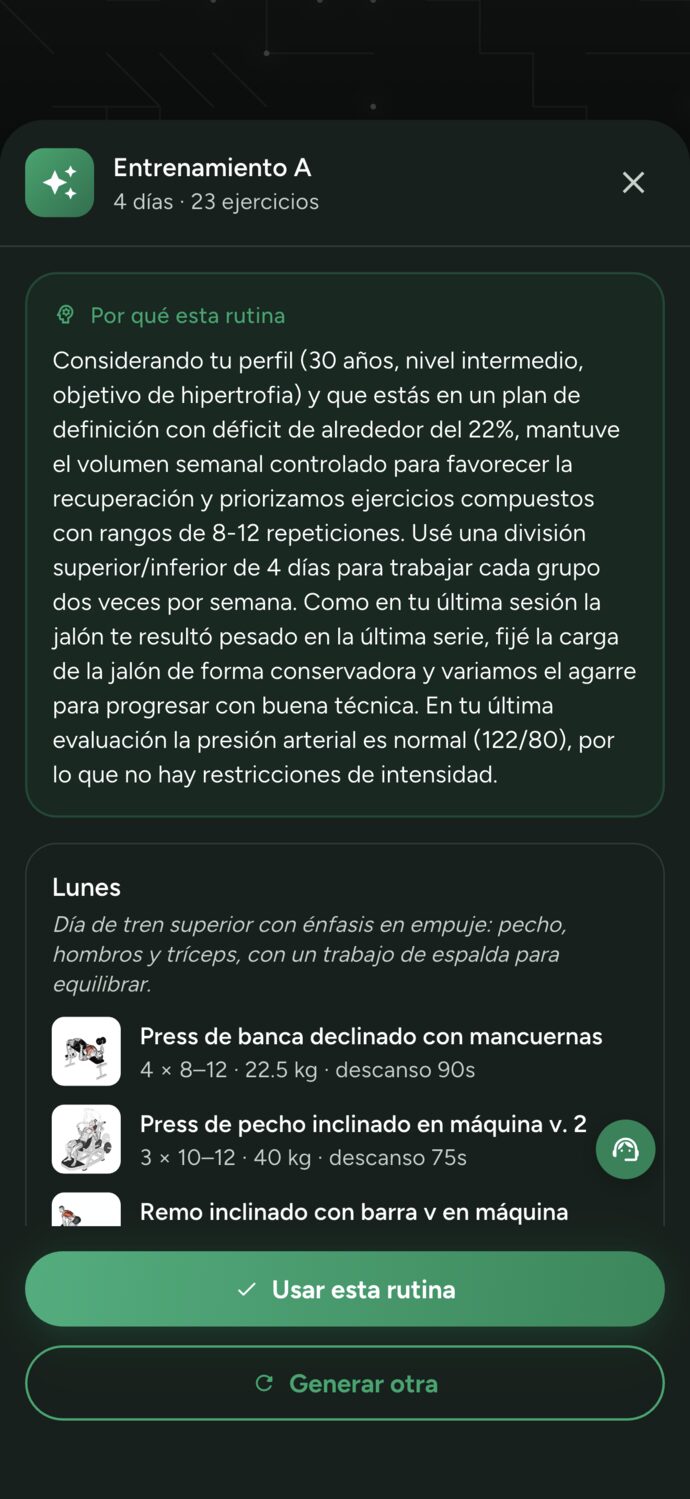
El Asistente de IA de Trainer Connect genera propuestas de entrenamiento completas basadas en ciencia deportiva y en las respuestas de la anamnesis del alumno:
- En la ficha del alumno o en el menú Entrenamientos, selecciona "Crear Rutina con IA".
- Indica el objetivo (hipertrofia, definición, fuerza, acondicionamiento o movilidad), nivel de experiencia, días disponibles por semana y lesiones o limitaciones físicas.
- La IA estructura la división semanal (ej.: Push/Pull/Legs, Upper/Lower o Full Body) con volumen adecuado, ejercicios sugeridos, series y descansos.
- Tú tienes control total: puedes revisar cada ejercicio, cambiar cargas, reemplazar movimientos o reordenar antes de asignarlo al alumno. La IA asiste; tú eres quien valida.
Trainer Connect cuenta con apps nativas complementarias para muñeca:
- Apple Watch: Al instalar la app en el iPhone, la versión de watchOS se instala automáticamente en el Apple Watch. El alumno inicia la sesión, ve las series prescritas, marca las repeticiones completadas y el cronómetro de descanso vibra en la muñeca al terminar.
- Wear OS (Samsung Galaxy Watch, Pixel Watch, etc.): Disponible directamente en Google Play Store del reloj. Sincroniza en tiempo real las series realizadas y envía la frecuencia cardíaca y calorías quemadas de vuelta a la ficha del alumno.
- Todo se sincroniza al instante con tu panel de entrenador, permitiéndote ver los pesos reales que utilizó tu alumno.
Cualquier rutina creada por el asistente de IA es 100% editable antes y después de asignarla:
- En la pantalla de vista previa de la rutina generada, pulsa sobre cualquier ejercicio para ajustar el rango de repeticiones, método (ej.: drop-set, pirámide, bi-set) o peso inicial.
- Para agregar un ejercicio complementario que no estaba en la sugerencia inicial, pulsa en "Agregar Ejercicio" y búscalo en la biblioteca o entre tus ejercicios creados.
- Para eliminar un movimiento que no sea del agrado del alumno, pulsa en el ícono de papelera junto al ejercicio.
- Pulsa en "Guardar y Asignar" para que quede activa de inmediato en el perfil del cliente.
Si un alumno reporta que la app cerró sesión imprevistamente o que el botón de inicio con Google no responde:
- Entrada por correo y contraseña: Pídele que elija "Iniciar sesión con correo" en vez del botón de Google, utilizando el correo registrado.
- Reenvío de acceso inmediato: Si no recuerda su clave, ingresa a su ficha en tu panel de entrenador y toca en "Enviar acceso por WhatsApp". Esto genera una nueva clave temporal de 6 dígitos que el alumno puede pegar al instante para entrar.
- Actualización de la app: Asegúrate de que el alumno tenga instalada la versión más reciente desde Google Play Store o App Store, ya que las versiones antiguas pueden presentar incompatibilidades con los servicios de autenticación de Google.
Puedes modificar cualquier rutina activa sin necesidad de borrarla ni desconectar al alumno:
- Ve al menú Alumnos y selecciona el nombre del alumno.
- En la pestaña Entrenamientos, pulsa sobre la tarjeta de la rutina activa.
- En la esquina superior derecha, toca el ícono del lápiz (Editar).
- Modifica los ejercicios, cargas o repeticiones que consideres necesarios. Los cambios se actualizan en el teléfono del alumno de inmediato, sin perder el historial de los entrenamientos anteriores que ya realizó.
- Cardio y aeróbicos por tiempo: Para caminadora, bicicleta estática o elíptica, selecciona el tipo de meta por tiempo o distancia (por ejemplo: 30 minutos a ritmo moderado o 5 km) en lugar de series y repeticiones numéricas.
Si recibiste la mensualidad fuera del sistema (en efectivo, transferencia bancaria personal o comprobante directo por WhatsApp):
- Ingresa al menú Financiero en tu panel (o abre la ficha del alumno y ve a la pestaña Financiero).
- En el listado de cobros con estado "Pendiente" o "Esperando pago", haz clic en el botón de tres puntos (...) o en "Registrar Pago Manual".
- Selecciona la forma de pago (Efectivo, Transferencia bancaria directa u Otro) e indica la fecha de recepción.
- El estado del cobro pasa a "Pagado" de inmediato, la situación del alumno queda como Al día y se detiene cualquier aviso de vencimiento pendiente.
No necesitas recordar la contraseña anterior. La app manda un enlace a tu correo y tú creas la nueva. El camino es el mismo en la app del teléfono y en el sitio web.trainerconnect.com.br.
- En la pantalla de inicio de sesión (el título dice ¡Bienvenido de nuevo!), toca Olvidé mi contraseña, la línea azul justo debajo del campo de la contraseña.
- Se abre Recuperar contraseña. Escribe el correo con el que te registraron y toca Enviar.
- La pantalla cambia a ¡Correo enviado!. Abre tu bandeja de entrada y toca el enlace del correo de Trainer Connect. ¿No lo ves? Revisa la carpeta de spam y, en Gmail, la pestaña Promociones: el propio aviso de la pantalla dice que revises el spam. El botón Reenviar correo se libera 60 segundos después del primer envío.
- El enlace abre Crea tu nueva contraseña. Rellena Nueva contraseña (el aviso debajo del campo pide mínimo 10 caracteres), repítela en Repite la nueva contraseña y toca Restablecer contraseña.
- Aparece ¡Contraseña restablecida!. Toca Ir a iniciar sesión y entra con tu correo y la contraseña nueva.
Si la pantalla se queja, es uno de estos tres mensajes:
- No encontramos una cuenta con este correo. — la dirección que escribiste no es la de la cuenta. Revísala letra por letra con tu entrenador: suele faltar un punto, un guion bajo o el dominio está mal.
- Demasiados intentos. Espera unos minutos antes de volver a intentarlo. — tocaste Enviar muchas veces. Espera unos minutos y repite.
- Enlace vencido o inválido. Solicita un nuevo correo de restablecimiento. — ese enlace ya se usó o venció. Vuelve a Recuperar contraseña y pide otro.
¿Entras con Google o Apple y nunca creaste una contraseña? Usa Olvidé mi contraseña en la pantalla de inicio de sesión, con el mismo correo de Google o de Apple. El enlace llega igual y la contraseña que crees sirve para entrar también por correo y contraseña. No hace falta buscar en la tienda ni hablar con soporte.
¿Nunca llegó el correo de bienvenida? Si fue tu entrenador quien creó la cuenta, casi siempre es una dirección mal escrita: él corrige el campo Correo de la invitación en la ficha del alumno y la invitación se reenvía sola. Si te registraron solo con tu WhatsApp, sin correo, ningún mensaje sale de verdad: quien genera la contraseña es tu entrenador, en la ficha del alumno, con Restablecer contraseña.
¿Sigue bloqueado? Usa la atención de esta central y di en qué paso te quedaste y qué mostraba la pantalla. Nunca envíes tu contraseña.