Support-Center
Wir sind für dich da. Wähle, wie du uns kontaktieren möchtest, oder finde die Antwort in unseren FAQ.
Kontakt aufnehmen
Chat in der App
Direkt in der App eine Nachricht senden
Nützliche Ressourcen
Erste Schritte
Erstelle dein Konto, richte dein Profil ein und lade deine Kunden ein. In wenigen Minuten nutzt du Trainer Connect schon.
So funktioniert'sZahlungen und Abo
Verwalte dein Abo, aktualisiere deinen Tarif und richte die Abrechnung für Kunden über dein verbundenes Asaas-Konto ein — alles in der App.
Tarife und Preise ansehenKonto und Datenschutz
Aktualisiere deine Daten, ändere dein Passwort, verwalte aktive Sitzungen oder beantrage die Löschung deines Kontos.
Kontolöschung beantragenVerfügbarkeit
Trainer Connect ist im Web (jeder Browser), auf iOS (App Store) und auf Android (Google Play) verfügbar.
Web-App öffnenVideolektionen
Sieh jede Funktion in Aktion
27 kurze Lektionen (insgesamt 91 Minuten), direkt in der App aufgenommen. Wähle den Bereich, in dem du dazulernen möchtest.
Hier starten

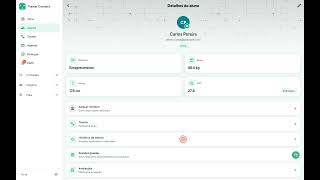

Trainings und Übungen

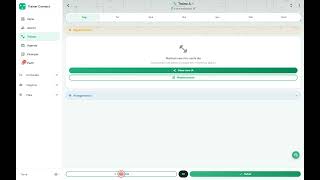


Analysen und Fortschritt


Terminkalender


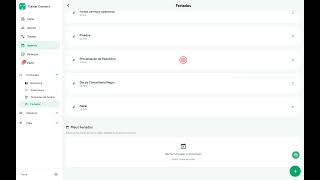
Finanzen


Kunden-Engagement


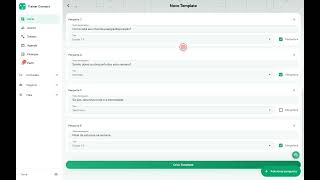

Wachstum und Verwaltung


Häufig gestellte Fragen
Fragen? Wir helfen dir
Du brauchst dein altes Passwort nicht. Die App schickt dir einen Link per E-Mail und du vergibst darin ein neues Passwort. Die Schritte sind in der App und auf web.trainerconnect.com.br dieselben.
- Auf dem Anmeldebildschirm, dessen Titel Willkommen zurück! lautet, tippst du auf Passwort vergessen, die Zeile direkt unter dem Passwortfeld.
- Daraufhin öffnet sich Passwort zurücksetzen. Gib die E-Mail-Adresse ein, mit der dein Konto angelegt wurde, und tippe auf Senden.
- Der Bildschirm wechselt auf E-Mail gesendet! Öffne dein Postfach und tippe auf den Link in der E-Mail vom Trainer Connect. Nichts angekommen? Schau auch im Spam-Ordner nach, denn auf dem Bildschirm steht Vergiss nicht, deinen Spam-Ordner zu prüfen. Der Knopf E-Mail erneut senden wird erst nach 60 Sekunden frei; bis dahin zeigt er E-Mail erneut senden (60s).
- Der Link öffnet Erstelle dein neues Passwort. Fülle Neues Passwort aus, der Hinweis darunter lautet Mindestens 10 Zeichen, wiederhole es in Neues Passwort wiederholen und tippe auf Passwort zurücksetzen.
- Danach erscheint Passwort zurückgesetzt! Tippe auf Zur Anmeldung und melde dich mit deiner E-Mail und dem neuen Passwort an.
Wenn etwas nicht klappt, steht eine dieser drei Meldungen auf dem Bildschirm:
- Wir haben kein Konto mit dieser E-Mail gefunden. — die getippte Adresse ist nicht die des Kontos. Lies sie zusammen mit deinem Trainer Buchstabe für Buchstabe durch: ein fehlender Punkt, ein fehlender Unterstrich oder eine falsche Endung genügt.
- Zu viele Versuche. Warte ein paar Minuten, bevor du es erneut versuchst. — du hast zu oft auf Senden getippt. Warte ein paar Minuten und versuch es nochmal.
- Link abgelaufen oder ungültig. Fordere eine neue E-Mail zum Zurücksetzen an. — dieser Link wurde schon benutzt oder ist abgelaufen. Geh zurück auf Passwort zurücksetzen und fordere einen neuen an.
Du meldest dich mit Google oder Apple an und hast nie ein Passwort vergeben? Nutze Passwort vergessen auf dem Anmeldebildschirm mit derselben Google- oder Apple-E-Mail. Der Link kommt auf demselben Weg an, und das Passwort, das du dort anlegst, funktioniert danach auch für die Anmeldung mit E-Mail und Passwort. Dafür gibt es nichts im Store zu suchen und du musst deswegen niemandem schreiben.
Einladungs-E-Mail nie bekommen? Wenn dein Trainer das Konto angelegt hat, ist die Adresse meist vertippt: er korrigiert die E-Mail auf der Kundenseite, und die Einladung geht von selbst noch einmal raus. Bist du nur mit deiner WhatsApp-Nummer registriert, wird gar keine E-Mail verschickt. Dann setzt dein Trainer das Passwort auf der Kundenseite neu: er öffnet Passwort zurücksetzen, daneben steht Neues Passwort erstellen und per E-Mail senden, und unten tippt er auf Passwort zurücksetzen. Die Bestätigung lautet Passwort zurückgesetzt. Hat das Konto keine E-Mail-Adresse, zeigt die App stattdessen Das neue Passwort wurde erstellt. Kopiere es und teile es mit deinem Kunden.
Klappt es immer noch nicht? Schreib uns über E-Mail ([email protected]) oder über den Chat in der App und sag, bei welchem Schritt du stehst und was auf dem Bildschirm steht. Sende niemals dein Passwort.